全国统一客服热线
400-888-3687
全国统一客服热线
400-888-3687


很多刚接触 WhatsApp 网页版的朋友,最关心的就是怎么用手机扫码登录电脑端。其实整个流程非常简单,只要跟着下面几步走,一分钟就能完成登录,在电脑上收发消息、传文件。
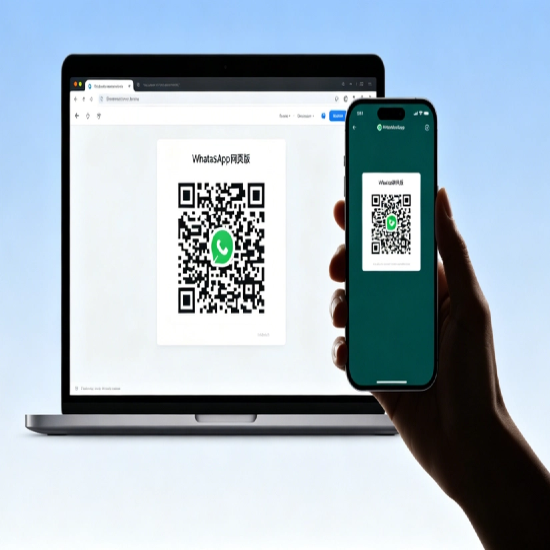
打开网页版入口在电脑浏览器里打开 WhatsApp 网页版官方页面,页面中间会显示一个方形的二维码,这就是用来配对的登录凭证。注意二维码有有效期,长时间不扫会自动刷新。
打开手机端扫码功能拿出已经登录好 WhatsApp 的手机,安卓手机点击右上角三个点的菜单按钮,苹果手机点击底部的「设置」,在弹出的列表里找到「已链接设备」选项,点进去之后选择「链接设备」,就会调出扫码摄像头。
对准二维码扫描用手机摄像头对准电脑屏幕上的二维码,保持手机和屏幕距离适中,让二维码完整出现在取景框里,一般 1-2 秒就能识别成功。识别后手机会轻微震动,页面自动跳转。
确认登录完成扫码成功后,电脑端会自动加载你的聊天记录和联系人列表,和手机端数据完全同步。这时候你就可以直接在电脑上打字发消息、传输文件,不用一直拿着手机。
扫码全程要保证手机和电脑都能正常联网,任意一方断网都会导致登录失败。
二维码有效期很短,如果长时间没扫成功,刷新一下页面重新生成二维码再扫即可。
登录成功后,只要不主动退出,下次打开网页会自动保持登录状态,不用重复扫码。
扫码后电脑端一直加载不进去?大概率是网络波动导致的,刷新一下电脑页面,重新扫码一次就好;也可以试试清理浏览器缓存后再操作。
手机端找不到扫码的入口?确认你的 WhatsApp 已经升级到最新版本,旧版本入口位置可能不一样。安卓在右上角菜单,苹果在底部设置栏,找到「已链接设备」就是对应入口。
扫码登录后手机耗电变快?这是正常现象,因为手机端会和电脑端保持数据同步。如果不需要用了,在手机端「已链接设备」里移除对应设备,就能退出网页版登录。